
Leikepöytä Androidissa – kattava opas suomalaisille käyttäjille
Amila Corazan
- April 16, 2026
- Vinkkeja
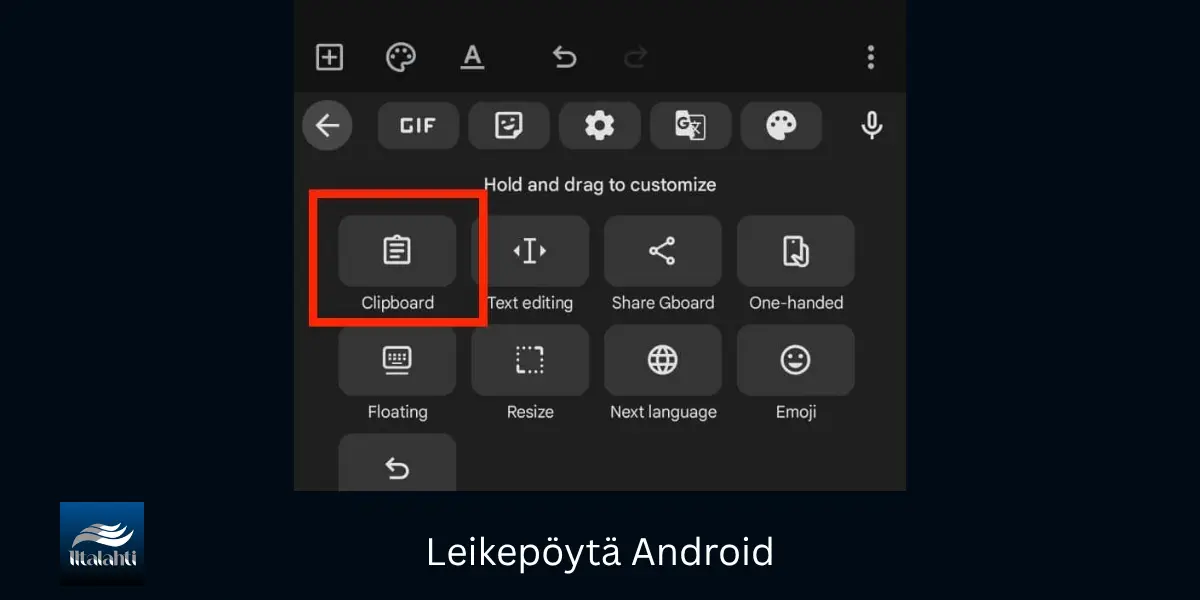
Android-puhelimen leikepöytä on hyödyllinen ominaisuus, jonka avulla voit kopioida ja liittää tekstiä, linkkejä, puhelinnumeroita ja kuvia eri sovellusten välillä. Leikepöytä helpottaa esimerkiksi viestien kirjoittamista, verkkosivujen osoitteiden jakamista ja tärkeiden tietojen siirtämistä ilman, että sinun tarvitsee kirjoittaa kaikkea uudelleen. Ominaisuus löytyy useimmista Android-puhelimista, mutta sen sijainti ja käyttö voivat vaihdella laitteen valmistajan sekä näppäimistösovelluksen mukaan.
Tässä oppaassa kerromme, mistä leikepöytä löytyy Android-puhelimessa, miten kopioituja tekstejä tarkastellaan ja kuinka leikepöydän sisältöä hallitaan. Saat myös käytännölliset ohjeet Samsung Galaxy- ja Google Pixel -puhelimille sekä ratkaisut tavallisimpiin leikepöydän ongelmiin.
Mikä on Android-leikepöytä?
Android-leikepöytä on käyttöjärjestelmän väliaikainen tallennustila, johon kopioitu tai leikattu sisältö siirtyy ennen sen liittämistä toiseen paikkaan. Voit esimerkiksi kopioida osoitteen tekstiviestistä ja liittää sen Google Maps -sovellukseen. Myös verkkosivujen linkkien, sähköpostiosoitteiden ja muiden lyhyiden tekstien siirtäminen onnistuu samalla tavalla. Näppäimistösovelluksesta riippuen voit tarkastella useita aikaisemmin kopioituja kohteita, mutta kaikki Android-puhelimet eivät tarjoa samanlaista leikepöytähistoriaa.
Mistä leikepöytä löytyy Android-puhelimessa?
Android-leikepöytä löytyy tavallisesti puhelimen näppäimistön kautta. Avaa esimerkiksi WhatsApp, Gmail tai muistiinpanosovellus ja napauta tekstikenttää. Kun näppäimistö ilmestyy näytölle, etsi sen yläreunasta leikepöydän kuvake. Jos kuvaketta ei näy, avaa näppäimistön lisätoimintojen valikko. Voit myös painaa tekstikenttää pitkään ja valita Liitä, jolloin viimeksi kopioitu sisältö lisätään tekstikenttään.
Leikepöydän avaaminen Gboard-näppäimistöllä
Googlen Gboard-näppäimistössä leikepöytä avataan napauttamalla näppäimistön yläreunassa olevaa leikepöytäkuvaketta. Jos käytät ominaisuutta ensimmäistä kertaa, saatat joutua ottamaan leikepöytähistorian käyttöön. Tämän jälkeen voit kopioida tekstiä eri sovelluksista ja tarkastella tallennettuja kohteita leikepöytänäkymässä. Haluttu teksti liitetään avoinna olevaan tekstikenttään napauttamalla sitä. Voit myös kiinnittää tärkeän kohteen, jotta se säilyy historiassa tavallista pidempään.
Samsung Galaxy -puhelimen leikepöytä
Samsung Galaxy -puhelimissa leikepöytä löytyy yleensä Samsung-näppäimistön työkaluriviltä. Avaa tekstikenttä ja valitse leikepöydän kuvake tai etsi toiminto näppäimistön lisävalikosta. Leikepöytänäkymässä voit tarkastella kopioituja tekstejä, liittää niitä ja poistaa tarpeettomia kohteita. Samsung-näppäimistö tukee myös kuvien käsittelyä yhteensopivissa sovelluksissa. Valikoiden ulkoasu ja käytettävissä olevat ominaisuudet voivat vaihdella puhelinmallin ja One UI -version mukaan.
Miten teksti kopioidaan ja liitetään Androidissa?
Tekstin kopioiminen onnistuu painamalla haluamaasi tekstiä pitkään ja valitsemalla Kopioi. Voit tarvittaessa säätää valittua tekstialuetta näytölle ilmestyvien valintakahvojen avulla. Siirry tämän jälkeen sovellukseen, johon haluat lisätä tekstin, paina tekstikenttää pitkään ja valitse Liitä. Jos käytössäsi on leikepöytähistoriaa tukeva näppäimistö, voit myös avata historian ja valita aikaisemmin kopioidun tekstin.
Kuinka kauan kopioitu teksti säilyy leikepöydällä?
Kopioidun tekstin säilymisaika riippuu Android-versiosta ja käytettävästä näppäimistösovelluksesta. Gboard poistaa tavalliset, kiinnittämättömät leikepöytähistorian kohteet yleensä noin tunnin kuluttua. Kiinnitetyt kohteet säilyvät pidempään, kunnes poistat ne itse tai sovelluksen tiedot muuttuvat. Samsung-näppäimistön ja muiden näppäimistösovellusten säilytyskäytännöt voivat poiketa tästä. Jos tarvitset kopioitua tekstiä myöhemmin, tallenna se muistiinpanosovellukseen.
Miten Android-leikepöytä tyhjennetään?
Voit tyhjentää leikepöytähistoriaa avaamalla näppäimistön leikepöytänäkymän ja valitsemalla poistettavat kohteet. Gboardissa yksittäisen kohteen poistaminen onnistuu yleensä painamalla sitä pitkään ja valitsemalla Poista. Samsung-näppäimistössä voit käyttää leikepöydän poistamistoimintoa. Jos olet kopioinut arkaluonteisia tietoja, tarkista myös kiinnitetyt kohteet. Huomaa, että uuden tekstin kopioiminen ei välttämättä poista vanhoja kohteita näppäimistön historiasta.
Miksi Android-leikepöytä ei toimi?
Jos leikepöytä ei toimi, tarkista ensin, onnistuuko tekstin kopioiminen ja liittäminen toisessa sovelluksessa. Varmista myös, että näppäimistön leikepöytähistoria on käytössä. Jos ongelma jatkuu, käynnistä puhelin uudelleen ja tarkista näppäimistösovelluksen päivitykset. Joissakin sovelluksissa kopiointia tai liittämistä voidaan rajoittaa. Jos tekstin liittäminen toimii mutta historia ei näy, ongelma voi liittyä näppäimistön asetuksiin eikä Androidin varsinaiseen leikepöytään.
Onko Android-leikepöytä turvallinen?
Android-leikepöytä soveltuu tavallisten tekstien ja linkkien siirtämiseen, mutta arkaluonteisten tietojen säilyttämisessä kannattaa olla varovainen. Salasanat, pankkitiedot ja muut luottamukselliset tiedot voivat jäädä näppäimistön leikepöytähistoriaan. Android sisältää leikepöydän käyttöä rajoittavia tietoturvaominaisuuksia, mutta ne eivät korvaa käyttäjän omaa huolellisuutta. Poista tarpeettomat tiedot leikepöydältä ja käytä salasanojen säilyttämiseen luotettavaa salasanojen hallintasovellusta.
Yhteenveto
Android-leikepöytä helpottaa tekstien, linkkien ja muiden tietojen kopioimista sekä liittämistä eri sovellusten välillä. Useimmissa puhelimissa leikepöytä löytyy näppäimistön työkaluriviltä, mutta sen sijainti riippuu käytettävästä laitteesta ja näppäimistösovelluksesta. Gboardin ja Samsung-näppäimistön leikepöytähistoria mahdollistaa myös aikaisemmin kopioitujen kohteiden tarkastelemisen ja hallinnan.
Kun opit käyttämään leikepöydän historiaa, kiinnitystoimintoa ja poistamisasetuksia, voit hyödyntää Android-puhelintasi tehokkaammin. Kokeile seuraavaksi kopioida lyhyt teksti ja avata puhelimesi leikepöytänäkymä tutustuaksesi käytettävissä oleviin toimintoihin.


No Comments